Domain g9g.de kaufen?
Wir ziehen mit dem Projekt
g9g.de um.
Sind Sie am Kauf der Domain
g9g.de interessiert?
domain@kv-gmbh.de · 0541-91531010
Domain g9g.de kaufen?
Wie können Online-Multiplayer-Spiele das Spielerlebnis verbessern?
Online-Multiplayer-Spiele ermöglichen es Spielern, mit Freunden und anderen Spielern auf der ganzen Welt zu interagieren und gemeinsam zu spielen. Durch die Möglichkeit, in Echtzeit gegen andere Spieler anzutreten, wird das Spiel spannender und herausfordernder. Außerdem bieten Online-Multiplayer-Spiele oft regelmäßige Updates und Events, die das Spielerlebnis abwechslungsreich und langfristig interessant halten. **
Wie lautet das Wort "Kontrollkästchen"?
Das Wort "Kontrollkästchen" bezieht sich auf ein kleines Kästchen, das in einer Benutzeroberfläche angezeigt wird und angeklickt werden kann, um eine Option auszuwählen oder abzuwählen. Es wird oft verwendet, um Einstellungen oder Auswahlmöglichkeiten darzustellen. **
Ähnliche Suchbegriffe für Kontrollkästchen
Top-Angebote
Produkte zum Begriff Kontrollkästchen:
-
Schleich Spielspaß für KatzenWow! The two kittens race down the slide like little whirlwinds, then jump up onto the scratching post and disappear into the little house in one leap. How skilled they already are! Mama cat watches over everything and is quite proud. After a while, it's time to rest. Together, they settle into the cat house. Later, the little ones can play again. Maybe one will go on the seesaw? Meanwhile, the big cat enjoys relaxing on the scratching post. From 3 years.19,85 €*Versand: 2,99 €Sichere Weiterleitung zum Anbieter


-
Was sind die beliebtesten Multiplayer-Spiele in der Gaming-Community?
Die beliebtesten Multiplayer-Spiele in der Gaming-Community sind derzeit Fortnite, Call of Duty und League of Legends. Diese Spiele haben eine große Anzahl an Spielern, regelmäßige Updates und eine aktive Community. Sie bieten verschiedene Spielmodi, Wettbewerbe und Events, die die Spieler immer wieder zurückbringen. **
-
Wie aktiviere ich Kontrollkästchen in Word?
Um Kontrollkästchen in Word zu aktivieren, musst du zuerst die Registerkarte "Entwicklertools" in der Menüleiste aktivieren. Klicke dazu auf "Datei" > "Optionen" > "Menüband anpassen" und setze ein Häkchen bei "Entwicklertools". Anschließend kannst du auf die Registerkarte "Entwicklertools" klicken und dort das Kontrollkästchen auswählen. Platziere das Kontrollkästchen an der gewünschten Stelle im Dokument und aktiviere es durch Anklicken. Nun kannst du das Kontrollkästchen verwenden, um beispielsweise eine Checkbox in einem Formular zu erstellen. **
-
Wie erstelle ich in Excel Kontrollkästchen?
Um Kontrollkästchen in Excel zu erstellen, gehe wie folgt vor: Klicke auf die Registerkarte "Entwicklertools" in der Menüleiste. Klicke dann auf das Symbol "Kontrollkästchen" in der Gruppe "Steuerelemente". Klicke auf das Arbeitsblatt, wo du das Kontrollkästchen platzieren möchtest, und ziehe dann die Maus, um die Größe des Kontrollkästchens festzulegen. **
-
Wie erstelle ich in Excel Kontrollkästchen?
Um Kontrollkästchen in Excel zu erstellen, musst du zuerst die Entwicklertools aktivieren. Klicke dazu auf "Datei" > "Optionen" > "Menüband anpassen" und aktiviere das Kontrollkästchen neben "Entwicklertools". Kehre dann zum Arbeitsblatt zurück, klicke auf "Entwicklertools" im Menüband und wähle das Kontrollkästchen-Symbol aus. Ziehe dann das Kontrollkästchen auf das Arbeitsblatt, um es zu platzieren. **

Warum speichern die Entwicklertools Kontrollkästchen nicht?
Die Entwicklertools sind in erster Linie dazu gedacht, Entwicklern beim Testen und Debuggen von Webseiten zu helfen. Sie bieten Funktionen wie das Überprüfen des HTML-Codes, das Ändern von CSS-Eigenschaften oder das Ausführen von JavaScript. Das Speichern von Kontrollkästchen ist keine Funktion, die in den Entwicklertools standardmäßig enthalten ist. Es liegt also nicht in ihrem Funktionsumfang, Kontrollkästchen zu speichern. **
Wo finde ich Kontrollkästchen in Word 2010?
In Word 2010 findest du Kontrollkästchen unter dem Register "Entwicklertools". Um dieses Register anzuzeigen, musst du zuerst auf "Datei" und dann auf "Optionen" klicken. Dort kannst du die Option "Entwicklertools" aktivieren. Sobald das Register angezeigt wird, findest du die Kontrollkästchen in der Gruppe "Steuerelemente". Von dort aus kannst du Kontrollkästchen in dein Dokument einfügen und sie für interaktive Formulare oder Umfragen verwenden. **
Top-Angebote
Produkte zum Begriff Kontrollkästchen:
-
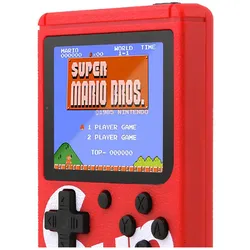
VR Shinecon Konsole Emulator 400 Spiele mit Multiplayer-Controller, Retro Gaming, RotDie Sup-Modell-Spielkonsole in Rot ermöglicht es Ihnen und Ihrem Kind, in die mythischen Spiele einzutauchen, die Ihre Kindheit geprägt haben. Sie bietet fast 400 klassische Spiele wie Mario, Street Fighter, Bomberman und mehr. Der wiederaufladbare 350 mAh Akku hält etwa 3 Stunden. Eigenschaften und Produktspezifikationen: - 400 enthaltene Spiele - Aufladung über Micro-USB-Kabel (im Lieferumfang enthalten) - 2,4-Zoll-HD-Farbdisplay mit optimaler Grafikdarstellung - Ausgezeichnete Akkulaufzeit: 3 Stunden.31,90 €*Versand: 0,00 €Sichere Weiterleitung zum Anbieter
-
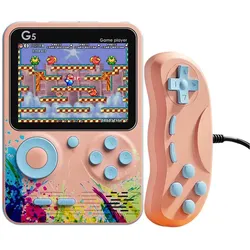
VR Shinecon Konsole mit 500 Spiele-Emulator und Multiplayer-Controller Modell StreetArt, Retro Gaming, Rosa, PinkDie pfirsichrosa Spielkonsole StreetArt ermöglicht es Ihnen und Ihrem Kind, in die mythischen Spiele einzutauchen, die Ihre Kindheit geprägt haben. Sie bietet fast 500 klassische Spiele. Der wiederaufladbare 1000mAh Akku reicht für ca. 7 Stunden Spielzeit. Die Konsole wird mit einem kabelgebundenen Controller verkauft und verfügt über einen AV-Ausgang (Kabel im Lieferumfang enthalten), sodass sie an Ihren Fernseher angeschlossen werden kann.. Eigenschaften und Produktmerkmale: 500 Anzahl der enthaltenen Spiele. Aufladen über Micro-USB-Kabel (im Lieferumfang enthalten). 3-Zoll-HD-Farbbildschirm mit optimaler GrafikwiedergabeLange Akkulaufzeit: 7 Stunden.42,90 €*Versand: 0,00 €Sichere Weiterleitung zum Anbieter
-
Schleich Spielspaß für KatzenWow! The two kittens race down the slide like little whirlwinds, then jump up onto the scratching post and disappear into the little house in one leap. How skilled they already are! Mama cat watches over everything and is quite proud. After a while, it's time to rest. Together, they settle into the cat house. Later, the little ones can play again. Maybe one will go on the seesaw? Meanwhile, the big cat enjoys relaxing on the scratching post. From 3 years.19,85 €*Versand: 2,99 €Sichere Weiterleitung zum Anbieter
-
Wie können Online-Multiplayer-Spiele das Spielerlebnis verbessern?
Online-Multiplayer-Spiele ermöglichen es Spielern, mit Freunden und anderen Spielern auf der ganzen Welt zu interagieren und gemeinsam zu spielen. Durch die Möglichkeit, in Echtzeit gegen andere Spieler anzutreten, wird das Spiel spannender und herausfordernder. Außerdem bieten Online-Multiplayer-Spiele oft regelmäßige Updates und Events, die das Spielerlebnis abwechslungsreich und langfristig interessant halten. **
-
Wie lautet das Wort "Kontrollkästchen"?
Das Wort "Kontrollkästchen" bezieht sich auf ein kleines Kästchen, das in einer Benutzeroberfläche angezeigt wird und angeklickt werden kann, um eine Option auszuwählen oder abzuwählen. Es wird oft verwendet, um Einstellungen oder Auswahlmöglichkeiten darzustellen. **
-
Was sind die beliebtesten Multiplayer-Spiele in der Gaming-Community?
Die beliebtesten Multiplayer-Spiele in der Gaming-Community sind derzeit Fortnite, Call of Duty und League of Legends. Diese Spiele haben eine große Anzahl an Spielern, regelmäßige Updates und eine aktive Community. Sie bieten verschiedene Spielmodi, Wettbewerbe und Events, die die Spieler immer wieder zurückbringen. **
-
Wie aktiviere ich Kontrollkästchen in Word?
Um Kontrollkästchen in Word zu aktivieren, musst du zuerst die Registerkarte "Entwicklertools" in der Menüleiste aktivieren. Klicke dazu auf "Datei" > "Optionen" > "Menüband anpassen" und setze ein Häkchen bei "Entwicklertools". Anschließend kannst du auf die Registerkarte "Entwicklertools" klicken und dort das Kontrollkästchen auswählen. Platziere das Kontrollkästchen an der gewünschten Stelle im Dokument und aktiviere es durch Anklicken. Nun kannst du das Kontrollkästchen verwenden, um beispielsweise eine Checkbox in einem Formular zu erstellen. **
Ähnliche Suchbegriffe für Kontrollkästchen
-
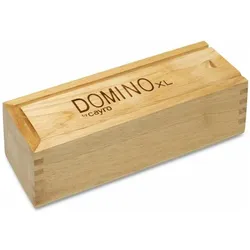
Cayro importiertes Multiplayer (2 Spieler)Für unsere Kinder möchten wir Ihnen Domino Cayro XL 791 vorstellen, perfekt für alle, die qualitativ hochwertige Produkte für die Kleinsten suchen. Kaufen Sie Cayro und weitere Marken und Lizenzen zu den besten Preisen! Empfohlenes Alter: Erwachsene, ab 3 Jahren Anzahl der Spieler: 2 Spieler Material: Kunststoff.53,93 €*Versand: 0,00 €Sichere Weiterleitung zum Anbieter
-
Venom VS2872 Gaming-Controller-Zubehör Spiele-ControllerbatterieAuf einen Blick Gamingplattformen unterstütztXbox One, Xbox Series S, Xbox Series X Kabellänge3 m MarkenkompatibilitätMicrosoft Akku-/Batteriekapazität850 mAh LED-Batterieanzeigeja LieferumfangMitgelieferte Kabel: USB Typ-A auf USB Typ-C Alle technischen Daten anzeigen (8 Angaben) MerkmaleGamingplattformen unterstütztXbox One, Xbox Series S, Xbox Series XProdukttypSpiele-ControllerbatterieProduktfarbeWeißKabellänge3 mMarkenkompatibilitätMicrosoft Akku/BatterieAkku-/Batteriekapazität850 mAh EnergieLED-BatterieanzeigeJa LieferumfangMitgelieferte KabelUSB Typ-A auf USB Typ-C Technische Daten laut Hersteller, bereitgestellt über Icecat. Änderungen und Irrtümer vorbehalten.21,73 €*Versand: 5,95 €Sichere Weiterleitung zum Anbieter
-
Wie erstelle ich in Excel Kontrollkästchen?
Um Kontrollkästchen in Excel zu erstellen, gehe wie folgt vor: Klicke auf die Registerkarte "Entwicklertools" in der Menüleiste. Klicke dann auf das Symbol "Kontrollkästchen" in der Gruppe "Steuerelemente". Klicke auf das Arbeitsblatt, wo du das Kontrollkästchen platzieren möchtest, und ziehe dann die Maus, um die Größe des Kontrollkästchens festzulegen. **
-
Wie erstelle ich in Excel Kontrollkästchen?
Um Kontrollkästchen in Excel zu erstellen, musst du zuerst die Entwicklertools aktivieren. Klicke dazu auf "Datei" > "Optionen" > "Menüband anpassen" und aktiviere das Kontrollkästchen neben "Entwicklertools". Kehre dann zum Arbeitsblatt zurück, klicke auf "Entwicklertools" im Menüband und wähle das Kontrollkästchen-Symbol aus. Ziehe dann das Kontrollkästchen auf das Arbeitsblatt, um es zu platzieren. **
-
Warum speichern die Entwicklertools Kontrollkästchen nicht?
Die Entwicklertools sind in erster Linie dazu gedacht, Entwicklern beim Testen und Debuggen von Webseiten zu helfen. Sie bieten Funktionen wie das Überprüfen des HTML-Codes, das Ändern von CSS-Eigenschaften oder das Ausführen von JavaScript. Das Speichern von Kontrollkästchen ist keine Funktion, die in den Entwicklertools standardmäßig enthalten ist. Es liegt also nicht in ihrem Funktionsumfang, Kontrollkästchen zu speichern. **
-
Wo finde ich Kontrollkästchen in Word 2010?
In Word 2010 findest du Kontrollkästchen unter dem Register "Entwicklertools". Um dieses Register anzuzeigen, musst du zuerst auf "Datei" und dann auf "Optionen" klicken. Dort kannst du die Option "Entwicklertools" aktivieren. Sobald das Register angezeigt wird, findest du die Kontrollkästchen in der Gruppe "Steuerelemente". Von dort aus kannst du Kontrollkästchen in dein Dokument einfügen und sie für interaktive Formulare oder Umfragen verwenden. **
* Alle Preise verstehen sich inklusive der gesetzlichen Mehrwertsteuer und ggf. zuzüglich Versandkosten. Die Angebotsinformationen basieren auf den Angaben des jeweiligen Shops und werden über automatisierte Prozesse aktualisiert. Eine Aktualisierung in Echtzeit findet nicht statt, so dass es im Einzelfall zu Abweichungen kommen kann. ** Hinweis: Teile dieses Inhalts wurden von KI erstellt.